Register Your Printer
If you have a question about any of the steps below, you can reach us at (929) 900-4753 or info@cardisle.com.
Success! Your printer has been registered.
Step 1. Enter your printer's serial number.
NextI'm not next to my printer. Please send me an email reminder.
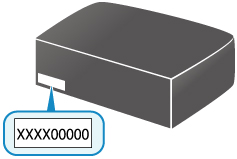
Your printer's serial number can be found either inside of your printer.

Your printer's serial number can be found on the back of your printer.
-
Register rear paper feed size as B5.
From home screen on printer: (Setup Icon) Settings Device settings Feed settings Register paper information Rear tray Page size B5 Register Exit
-
Register rear paper feed size as B5.
From home screen on printer: (Setup Icon) Feed settings Rear tray paper settings Page size: B5 Type: Plain paper Register
-
Register rear paper feed size as B5.
Start by lifting the clear flap that covers the rear paper tray: Close Flap Set Paper Size to B5 Set Paper Type to "Plain Paper" OK
-
Detect paper settings mismatch
From home screen on printer: (Setup Icon) Settings Device Settings Feed settings Detect paper settings mismatch Yes Exit
-
Detect paper settings mismatch
From home screen on printer: (Setup Icon) Feed settings Detect paper settings mismatch Disable
-
Detect paper settings mismatch
OPTIONAL | Press OK button to navigate to the Main Menu: Down Arrow to "Feed Settings" & Select with OK button Down Arrow to "Detect Paper Setting Mismatch" & Select with OK button
-
Register auto power as ON.
From home screen on printer: (Setup Icon) Settings ECO Energy saving settings Next Auto power on ON OK
-
Register auto power as ON.
From home screen on printer: (Setup Icon) ECO Energy saving settings Next Auto power ON OK
-
Register auto power as ON.
OPTIONAL | Press OK button to navigate to the Main Menu: Down Arrow to "Device Settings" & Select with OK button Down Arrow to "Other Device Settings" & Select with OK button Down Arrow to "ECO" & Select with OK button Down Arrow to "Energy Saving Setings" & Select with OK button Down Arrow to "Auto Power On" & Select with OK button Select "ON" option with OK button
-
Register auto power as ON.
From home screen on printer: Swipe left to right ECO settings Energy saving settings Auto power on ON OK
-
Disable Bonjour.
From home screen on printer: (Setup Icon) Settings Device settings LAN settings Common (or Other) settings Bonjour settings Enable/disable Bonjour Disable
-
Enter printer's serial number.
Next
Your printer's serial number can be found either inside of or on the back of your printer.
-
Connect to Google Cloud Print.
Load a piece of 8.5x11 paper in the lower cassette.
From home screen on printer: Swipe left to right Setup Web service setup Web service connection setup Google Cloud Print setup Register with Google Cloud Print Yes Next English OK Yes (after page is finished printing)Load a piece of 8.5x11 paper in the lower cassette.
From home screen on printer: (Setup Icon) Settings Web service setup Web service connection setup Google Cloud Print setup Register with Google Cloud Print Yes Next English OK Yes (after page is finished printing)Load a piece of 8.5x11 paper in the lower cassette.
From home screen on printer: (Setup Icon) Web service setup Web service connection setup Google Cloud Print setup Register with Google Cloud Print Yes Next English OK Yes (after page is finished printing)From home screen on printer: Press OK button to navigate to the main menu Down arrow to "Web service setup" & select with OK button Down arrow to "Webservice connection setup" & select with Ok button Select "Google Cloud Print setup" with OK button Select "Register with this service" with OK button Select "Yes" with OK button Select "Next" with OK button Select "English" with OK button Load plain paper, press "OK" Select "Yes" after page is finished printing
Load a piece of 8.5x11 paper in the lower cassette.
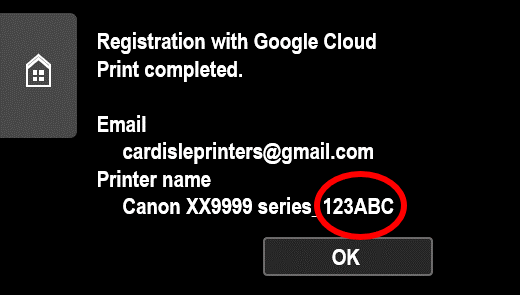
From home screen on printer: (Menu Button) Web service Web service setup Cloud settings Google Cloud Print setup Register with Google Cloud Print Yes Next English OK Yes (after page is finished printing)After printer registration prints, enter last 6 characters into input box below and hit Submit.